Sebagai aplikasi umum untuk video conference, Zoom berkembang tidak hanya untuk meeting online atau webinar. Zoom sudah biasa digunakan untuk pembelajaran online, promosi maupun sekedar untuk kumpul keluarga.

Zoom memang tidak didesain untuk keperluan hiburan. Namun karena fiturnya memungkinkan untuk memutar media dan berbagai maka Zoom juga bisa juga dimanfaatkan untuk nonton bareng film secara online.

Cara nobar atau nonton bareng via Zoom :

1. Fitur share screen memungkinkan kita berbagi layar maupun aplikasi yang kita gunakan kepada seluruh peserta.

2. Selain menggunakan fitur share screen kita bisa juga menghubungkan input video kita dengan aplikasi seperti OBS. Dengan aplikasi ini kita bisa berbagi layar atau file media dengan virtual camera.

Dengan bantuan aplikasi seperti OBS ini maka kita berbagi tayangan film dari penyedia layanan streaming seperti Netflix, Disney dan yang lain.

Alternatif lain bisa juga menggunakan Scener, aplikasi berbasis website khusus untuk nonton bareng.

Baca juga :

Open Broadcaster Software (OBS) adalah perangkat lunak yang umum digunakan merekam video dan live streaming. Aplikasi ini tersedia gratis dan open source. Mendukung berbagai platform streaming seperti Facebook, Youtube, Twitch dan lain – lain.

Aplikasi ini memiliki banyak fitur untuk menghasilkan video lebih bagus karena mendukung banyak sumber video, audio, games, gambar maupun capture layar. Tata letak juga bebas dikelola sehingga tampilan video lebih baik.

Zoom Meeting atau Webinar semakin umum digunakan dan terkadang membutuhkan tampilan video yang tidak standar. Zoom mendukung virtual background namun konfigurasinya terbatas.

Lalu apakah output video dari aplikasi OBS bisa digunakan untuk Zoom Meeting atau Webinar?

Cara menyambungkan OBS untuk Zoom Meeting atau Webinar adalah :

  1. Download plugin OBS Virtualcam disini
  2. Install OBS Virtual Cam lalu buka aplikasi OBS pilih – Tool – VirtualCam – Klik Start
  3. Pilih OBS-Camera pada aplikasi Zoom

Selanjutnya anda bisa mengatur tampilan video di Zoom dengan mengelola atau edit langsung pada aplikasi OBS.

Update :

Pada OBS versi 26 dan versi setelahnya, sudah ada fitur virtual camera tanpa harus install plugin. Jadi tinggal update OBS anda dengan versi terbaru dan pilih – Start Virtual Camera

Untuk menghubungkan suara jika memutar video dari OBS ke Zoom bisa menggunakan Virtual Mixer seperti Voicemeeter.

Tulisan terkait:

  1. Cara membuat formulir registrasi peserta Zoom Meeting atau Webinar
  2. Cara Streaming Zoom Meeting ke Youtube atau Facebook
  3. Perbedaan antara Zoom Meeting dan Webinar
  4. Kecepatan atau Bandwidth Internet untuk Zoom Meeting atau Webinar

Video conference menggunakan Zoom fiturnya semakin banyak, baik untuk keperluan rapat online ( web meeting) atau seminar online ( webinar).

Salah satu fitur yang sangat bermanfaat terutama bagi instansi yang menyelenggarakan web meeting / webinar adalah fitur registrasi peserta. Ini memudahkan penyelenggara untuk mengetahui data peserta sebelum acara dimulai. Jika biasanya link yang dibagikan berisi meeting id dan password maka jika anda mengaktifkan fitur registrasi peserta akan diarahkan untuk mengisi formulir sesuai dengan pertanyaan yang diberikan.

Berikut langkah – langkah mengaktifkan fitur registrasi pada aplikasi Zoom

  1. Login ke aplikasi Zoom melalui browser dengan alamat https://zoom.us/
  2. Pilih menu ” Meetings” lalu klik “Schedule a Meeting “
  3. Isi formulir sesuai dengan acara yang akan dibuat lalu centang menu Registration : Required
  4. Setelah klik “Save” maka akan muncul registration link yang bisa dibagikan dan dibawah akan muncul menu Registration
  5. Edit Registration Option jika ingin menambahkan kolom pertanyaan yang lain.

Ini adalah cara membuat link pendaftaran untuk Webinar maupun Zoom Meeting. Link pendaftaran ini tidak menampilkan Meeting ID dan Password.

Fitur registrasi di Zoom ini bisa di set untuk disetujui otomatis dan manual. Data peserta akan disimpan pada form yang bisa digunakan untuk keperluan absensi.

Cara registrasi Zoom Meeting dan Webinar

Bagi calon peserta webinar, jika sudah mendapat link melaui Email atau Whatsapp maka bisa meng klik link tersebut, mengisi formulir yang diberikan. Alternatif lain bisa menggunakan aplikasi Google Form untuk membuat absen Zoom Meeting.

Hal lain yang perlu diperhatikan :

Video conference awalnya hanya untuk memfasilitasi rapat atau seminar online (Web Meeting dan Webinar), namun kini hampir semua kegiatan bisa dilakukan secara virtual. Rapat paripurna online, upacara atau apel virtual, dan beebagai kegiatan lainnnya.

Untuk hasil video yang bagus, diperlukan kamera khusus untuk video conference atau video streaming. Sayangnya harga untuk video streaming yang bagus harganya lumayan tinggi. Ada yang menggunakan handycam atau kamera DSLR sebagai webcam dengan bantuan aplikasi seperti Sparcocam, namun hasilnya belum maksimal.

Untuk menggunakan kamera DSLR atau camcorder sebagai webcam untuk Zoom Meeting atau video streaming bisa menggunakan converter dari HDMI keluaran kamera ke komputer via USB.

Zoom Meeting atau Webinar menggunakan kamera DSLR bisa menjadi alternatif jika tidak mempunyai kamera khusus.

Saat ini tersedia adapter HDMI ke USB dengan harga kurang dari Rp. 100 rb. Hasilnya kita bisa video conference atau streaming menggunakan kamera dengan resolusi tinggi sehingga kualitasnya lebih bagus.

Penggunaan video konferensi semakin sering dalam berbagai bidang, baik untuk pekerja kantoran maupun pendidikan. Kini para siswa, pendidik, pegawai maupun pejabat sudah mulai terbiasa menggunakan fasilitas video Conference. Walaupun ada beberapa masih gagap ketika menggunakan fasilitas ini namun seiiring waktu menjadi terbiasa.

Aplikasi paling populer yang digunakan untuk video konferensi saat ini yaitu Zoom. Ada yang menggunakan versi gratis namun banyak instansi yang sudah menggunakan versi berbayar atau berlisensi.

Kegiatan vicon ini secara umum dapat dibagi dua, yaitu Meeting Online dan Webminar. Walau sama – sama merupakan kegiatan video conference dan menggunakan aplikasi yang sama namun ada beberapa perbedaan dari kedua kegiatan ini, diantaranya :

  1. Zoom Meeting/ Rapat Online adalah kegiatan layaknya rapat offline dimana semua peserta bisa berinteraksi satu sama lain, sementara Webminar layaknya seminar atau sosialisasi dimana tidak ada interaksi antar peserta.
  2. Meeting Online biasanya melibatkan peserta sedikit dan tertutup sementara Webminar melibatkan lebih banyak peserta.
  3. Meeting Online biasa dipimpin oleh satu pimpinan rapat yang mengatur jalannya diskusi sementara Webinar dipimpin oleh moderator dengan beberapa panelis.

Walau demikian, sering kali acara seminar atau sosialisasi menggunakan Zoom Meeting dengan alasan panitia dapat melihat langsung dan berinteraksi pesertanya.

Google Meet sebuah aplikasi video conference buatan Google memang belum se-terkenal Zoom. Setiap mendengar acara vicon di kantor maupun rumah pasti kita menggunakan aplikasi Zoom. Ibarat menyebut pipa PVC dengan Paralon atau pasta gigi dengan Odol.

Awal mula mencari aplikasi video conference untuk di kantor di awal Work From Home (WFH), ada beberapa pilihan seperti Cisco Webex, Zoom, Jitsi dan Google, namun saat itu Zoom menawarkan 1 host dengan 100 peserta selama 40 menit gratis. Fitur inilah yang menjadi alasan pengguna di kantor menggunakan Zoom. Namun seiring peningkatan kebutuhan akan rapat yang semakin lama dan para pengguna sudah nyaman rapat dengan video conference akhirnya beralih ke yang berlisensi.

Kini Google Meet yang termasuk dalam paket Google Suite diberikan gratis sampai 30 September 2020 yang bisa digunakan untuk 250 peserta, rekam rapat dan simpan di Google Drive dan terintegrasi dengan layanan Google Doc. Jika dilihat dari segi fitur, Google Meet ini fiturnya jauh lebih banyak. Namun untuk merubah kebiasaan pengguna mungkin butuh waktu.

Noise Cancelling

Meet akan dilengkapi dengan fitur noise cancelling dengan kecerdasan buatan. Fitur ini saat ini sangat dibutuhkan oleh pengguna karena sering sekali saat rapat berlangsung ada suara – suara latar belakang yang mengganggu. Suara berisik bisa muncul dari pembicara atau dari peserta yang lupa me-mute microfon nya.

Penggunaan aplikasi video Conference seperti Zoom untuk rapat secara online sekarang sudah biasa dilakukan oleh instansi pemerintah maupun swasta. Cara paling mudah untuk melakukan vicon ini adalah menggunakan webcam yang tersedia di laptop atau komputer.

Jika anda ingin gambar yang lebih jernih bisa menggunakan webcam tambahan dengan resolusi lebih besar atau menggunakan camera yang memang didesain untuk video conference.

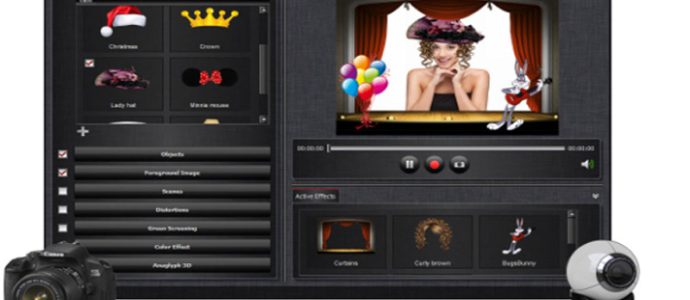
Sebenarnya anda juga bisa menggunakan kamera DSLR yang anda miliki untuk keperluan video conference hanya menggunakan kabel USB saja. Salah satu aplikasi yang bisa digunakan yaitu Sparkocam. Caranya sangat mudah yaitu instal aplikasinya lalu hubungkan melalui kabel USB.

Pada aplikasi video conference yang digunakan pilih SparcoCam.

Selain menggunakan aplikasi diatas, bisa juga menggunakan perangkat tambahan berupa adapter HDMI ke USB agar kamera DSLR bisa langsung digunakan untuk Zoom Meeting atau Webinar.